mongoDB
下载与安装
来到官网,安装 mongoDB:https://www.mongodb.com/download-center/community
点击下载,安装时不需要配置操作(一般是换一下安装路径),安装路径要记得,因为安装完成后还要配置环境变量。
安装完毕后,需要配置环境变量,来到 mongoDB 的安装位置,将 bin 目录的路径添加到 环境变量中。
Windows10 下 右键点击 此电脑 --> 属性 --> 左侧有一个 高级系统设置 --> 下面就是 环境变量... --> 选择用户变量中的 Path --> 点击下方的 编辑 --> 点击右侧的 新建 --> 将 bin 路径粘贴上去 --> 依次点击 确定。
这样就配置好了环境变量。然后验证变量是否能拿到,打开 cmd,输入 mongo 命令,如果命令运行成功,则说明无误。
来到 C 盘,在C盘根目录下新建一个 data 目录,再在 data 目录中新建一个 db 目录和 log 目录。为了开启 mongodb 服务,开启服务后,以后的数据就会存储到 db 目录下。
开启服务
- 打开
cmd,输入mongod启动mongodb服务器。如果出现下面的回显,表明开启服务成功。
-
不要关闭之前的 cmd 窗口,因为服务器正在监听,应再打开一个 cmd 窗口,运行
mongo,连接 mongodb。 -
如果你不想在 C盘 中建立数据库,可以使用下面的命令设置 db 路径(运行后,db 在指定的路径下创建,port 表示服务的端口号,mongodb 默认是 27017 端口)。
mongod --dbpath d:\data\db --port 12345
- 打开浏览器,输入
localhost:1234就可以访问到 mongodb 服务页面,显示的内容如下:
It looks like you are trying to access MongoDB over HTTP on the native driver port.
数据库分为两部分:
-
数据库的服务器
- 服务器用来保存数据;
mongod命令用来启动服务器;
-
数据库的客户端
- 客户端用来操作服务器,对数据进行增删改查的操作;
mongo命令用来启动客户端;
因此,服务器不要关闭,不然客户端就不能访问到服务器。因此这样不太方便,每次要用 mongodb 还要使用 cmd 手动启动。解决办法是让 mongod 服务开机自启,这样就不用每次手动去启动了。如果安装的mongoDB 版本大于等于 4.0,可以不用看下面的步骤,因为MongoDB默认会自动开启服务。
如果版本比较低,需要运行执行以下的步骤:
- 在 Windows10 下,在 data 目录下创建 db 和 log 文件夹(你安装mongoDB时也会让你配置这两个路径,不需要创建也行);
- 创建配置文件;
- 在 mongodb 安装路径下的
bin目录的同级目录中创建一个配置文件:mongod.cfg; - 然后把下面的代码拷贝到
mongod.cfg文件中;
- 在 mongodb 安装路径下的
systemLog:
    destination: file
    path: c:\data\log\mongod.log
storage:
    dbPath: c:\data\db
path 路径表示的是日志(log)路径,dbPath 表示的是数据库路径。
然后使用管理员身份打开 cmd 命令窗口,输入以下的命令:
sc.exe create MongoDB binPath="\"c:Program Files\MongoDB\Server\bin\mongod.exe\" --service --config=\"c:Program Files\MongoDB\Server\mongod.cfg\"" DisplayName= "MongoDB" start= "auto"
binPath 就是 bin 目录下 mongod.exe 程序的路径,--config 后面的路径就是配置文件的路径。
mongoDB 数据库概念
-
数据库(
database)- 数据库是一个仓库,在仓库中可以存放集合;
-
集合(
collection)- 集合类似于数组,在集合中可以存放文档;
-
文档(
document)- 文档是数据中的最小的单位,我们存储和操作的内容就是文档;
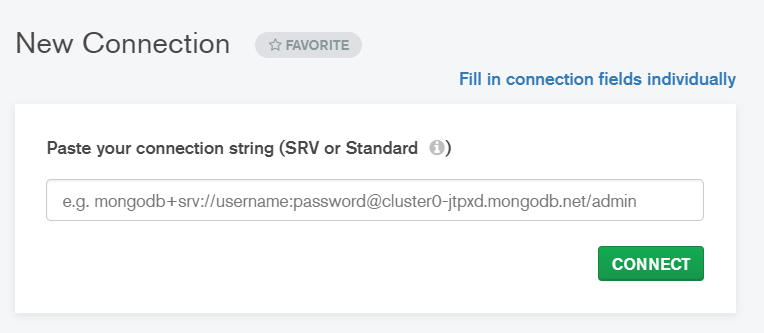
在下载 mongDB4.0 以上的社区版后,还会默认下载一个 MongoDB Compass Community 软件,这是数据库可视化软件,双击打开这个软件后,点击 CONNECT 按钮就会进入一个页面。
就可以清楚的看到,本地数据库一共有四个数据库,myDB 数据库中还有一个名为 test 的集合。
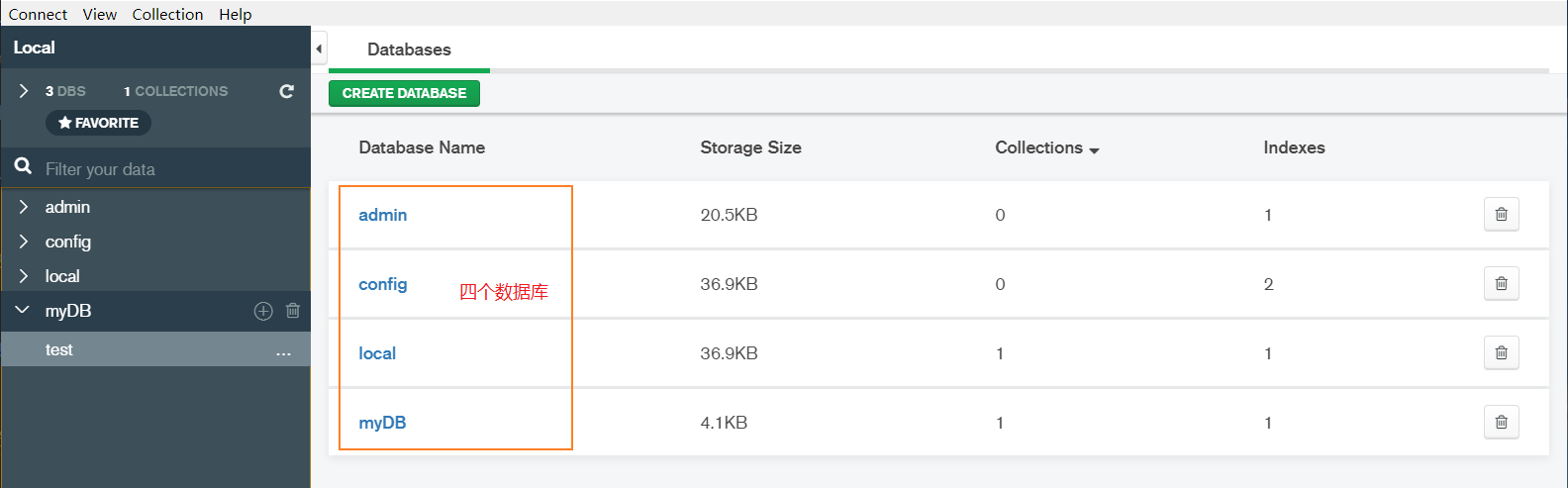
所以,在数据库中放的是集合,集合中存放的的是文档。
在 mongodb 客户端操作上面提到的三个概念,即:运行 mongo 命令即可去操作数据可。
以下是mongoDB的一些命令:
需要注意的一点是:在 mongodb 中,数据库和集合都不需要手动创建,当我们创建文档时,如果文档所在的集合或数据库不存在时,会自动创建数据库和集合。
| 命令 | 描述 |
|---|---|
show dbs | 展示有多少数据库 |
use 数据库名 | 进入到指定的数据库中,如果这个数据库本来没有,也可以进入,当第一次向这个数据库中创建文档时,这个数据库会被真实的创建出来 |
db | 显示当前所在的数据库 |
show collections | 展示数据库中所有的集合 |
db.dropDatabase() | 删除数据库 |
db.集合名.drop() | 把所在的集合删除掉(清空集合中的所有文档) |
数据库的增删改查操作
1.增加操作
db.集合名.insert({...})向集合中添加一个文档(对象);db.集合名.insert([{...},{...},{...}])向集合中添加多个文档;db.集合名.insertMany([{...},{...}])向集合中添加多个文档(必须以数组形式传入参数);db.集合名.insertOne({...})向集合中添加一个文档数据(只能是一个);
2. 查询操作
-
db.集合名.find()查找集合中所有的文档(也可以这么写:db.集合名.find({})); -
db.集合名.find({age: 10})查找文档中age == 10的文档数据; -
db.集合名.find({age: 10,sex: "女"})查找文档中,age == 10而且sex == “女”的数据; -
db.集合名.findOne({...})查找文档中符合条件的第一条数据,因为find命令会返回所有满足条件的数据,而findOne只返回一条数据; -
db.集合名.find({...}).count()返回查询得到的结果的数量; -
db.集合名.find({age: 20},{name: 1})查询age == 20的数据,并且查询结果只显示字段(_id也会显示),1就表示显示,0表示不显示该字段;比如,有一个集合中的文档数据为:{name: "Joy",age: "20",sex: "male",_id: ObjectId("5e26730954074525adc48401")},如果运行上面的命令,则返回的结果是
{_id: ObjectId("5e26730954074525adc48401"),name: "Joy"}。如果你不想显示_id则可以设置为:{name: 1,_id: 0}。
find 高级查询
高级查询需要用到查询操作符,如下表(实例中,直接写了 find(),在实际中,应该是 db.集合名.find()):
| 查询函数 | 说明 | 实例 | 描述 |
|---|---|---|---|
$gt | 表示“大于” | find({age: {$gt: 20}}) | 寻找 age > 20 的数据 |
$lt | 表示“小于” | find({age: {$lt: 20}}) | 寻找 age < 20 的数据 |
$gte | 表示“大于等于” | find({age: {$gte: 20}}) | 寻找 age >= 20 的数据 |
$lte | 表示“小于等于” | 略... | 略... |
$ne | 表示“不等于” | find({age: {$ne: 20}}) | 寻找 age != 20 的数据 |
$in | 表示满足给定数组中的一个时就返回 | find({age: {$in: [20,30,40]}}) | 当 age 等于数组中的任意一个值时就返回匹配到的结果 |
$nin | 与 $in 功能相反,值不是数组中的项时才匹配 | 略... | 略... |
$or | “或”的意思,多个条件满足一个就行 | find({$or: [{age: 18},{sex: "female"}]}) | 表示查找 age == 18 的数据,或者 sex == "female" 的数据(两个条件没有关联) |
下面介绍一些不太好理解的查询操作符。
-
$exists
它的值直接收true或false。true 返回存在查询字段的数据,false 表示返回不存在查询字段的数据;比如我们的文档数据都有name字段,如果使用find({name: {$exists: true}}),因为都有 name 字段,则会返回文档的所有内容,而find({name: {$exists: false}})时,因为 name 字段都有,false 表示返回不存在 name 字段的数据,因此返回为空,表示没有这样的数据。 -
$size
它的值是一个数字,而要查询的字段应该是一个数组,$size: n表示数组长度等于 n 的数据都返回。比如,works 字段是被查询字段,而且是个数组,于是就可以使用find({works: {$size: 3}}),表示 works 的值(数组)长度等于3 时才返回。 -
$mod
取模运算。比如:find(age: {$mod: [10,1]})表示要查找age % 10 == 1的数据; -
模糊查询
格式:find({"键名": 值})。值需要是一个 正则表达式,与 JS 的正则格式一样。比如find({name: /^刘/})表示查找姓刘名字的人;
查询可以嵌套,比如下面的语句:
// 查找 age >= 18 的人,或者 name 以“张”开头的人
find({
    $or: [
        {
            age: {$gte: 18}
        },{
            name: /^张/
        }
    ]
});
3. 更新操作
格式:db.集合名.update(查询条件,修改后的内容)。
查询条件与上面的 find 方法一样;修改后的内容就是你想把查到的结果更改成什么样子,比如我要查找 name = "Joy" 的数据,然后将其中的 age 字段改成 28,于是可以这么做:db.集合名.update({name: "Joy"},{age: 28})。运行之后,发现原来的字段都没了!只有 _id 和 age: 28 两个字段了,这是因为 update 默认是做“覆盖操作”。想要只更新你想更新的数据,可以使用 $set 操作符。
db.集合名.update(
    {name: "Joy"},
    {$set: {age: 28}}
);
与 $set 对应的还有一个 $unset 运算符,表示 删除指定的字段。如果运行 update({name: "Joy"},{$unset: {age: 1}}),就会把 name = "Joy" 的数据中的 age 字段删除(age: 1,中的 1 无所谓的,指定是几都行,因为这个属性都要被删除了,值已经没用了)。
update 函数默认情况下只会修改一个文档数据,如果你想把查找到的数据都做修改,可以使用 updateMany() 函数。或者在 update 函数中的第三个参数传入一个对象,该对象是一个配置对象,里面有一个 multi 属性,当值等于 true 时表示要修改所有匹配到的数据。
// 将所有的 male 都改成 “男”
db.集合名.update(
    {sex: "male"},
    {$set: {sex: "男"}},
    {multi: true}
);
除此之外,还有一个 updateOne() 函数,它表示只修改一个数据。
4. 删除操作
格式:db.集合名.deleteOne(查询条件)。他会把满足查询条件的数据删除掉。
删除操作也有三个函数:
db.集合名.deleteOne(查询条件)删除第一个满足条件数据;db.集合名.deleteMany(查询条件)删除所有满足条件的数据;db.集合名.remove()可以删除多个,也可以删除一个(默认是删除多个);
这里说一下 remove 的用法。remove 第一个参数是查询条件,第二个参数是可选参数,是个布尔值,当是 true 时表示只会删除一条数据;false 表示删除多条数据(默认)。
如果你想清空一个集合中的所有文档,可以这么干(但最好不要做):db.集合名.remove({})。
使用 remove({}) 方式清空集合中的文档效率并不高,因此不如使用 db.集合名.drop()。